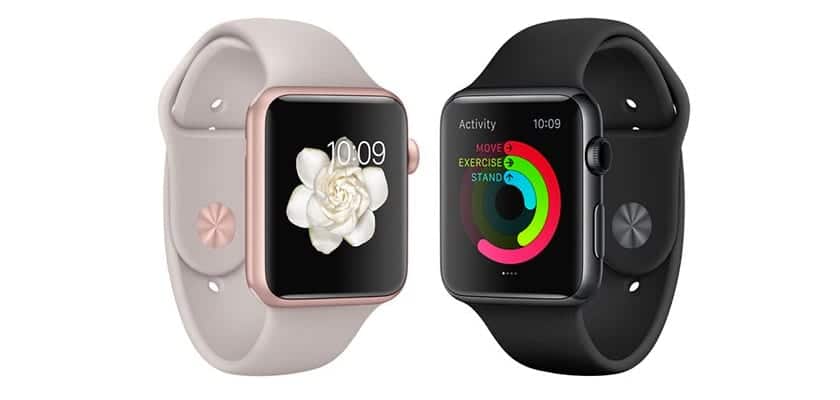
¿كيفية ضبط Apple Watch باستخدام VoiceOver؟ لقد أحدثت Apple Watch ثورة في طريقة تفاعلنا مع التكنولوجيا القابلة للارتداء، مما يسمح للمستخدمين بالوصول إلى الإشعارات والتطبيقات والميزات الصحية بمجرد إلقاء نظرة على معصمهم. ولكن الشيء الأكثر إثارة للاهتمام هو التركيز على إمكانية الوصولمما يجعل الأمر أسهل بالنسبة للأشخاص ذوي الاحتياجات المختلفة، وخاصة أولئك الذين يعانون من ضعف البصر. يعد VoiceOver أحد هذه الميزات الرائعة، كما أن ضبط Apple Watch بشكل صحيح باستخدام قارئ الشاشة هذا يحدث فرقًا حقيقيًا في تجربة المستخدم.
إذا قمت بشراء Apple Watch مؤخرًا أو كنت تستخدمها لفترة من الوقت وتحتاج إلى تحقيق أقصى استفادة من VoiceOver، وهنا الدليل النهائي. سنناقش كيفية تنشيط وتكوين وضبط جميع خيارات VoiceOver المتاحة حتى تتمكن من الاستفادة من جميع ميزاتها. لا يهم إذا كنت جديدًا على نظام Apple البيئي أو قادمًا بالفعل من iPhone، تجمع هذه المقالة كل الحيل والخطوات اللازمة يجب أن تعرفه.
ما هو VoiceOver على Apple Watch؟
VoiceOver هو قارئ شاشة مدمج في Apple Watch. وهو ما يسمح للأشخاص الذين يعانون من ضعف البصر أو العمى بالتنقل عبر واجهة الساعة صوتيًا بالكامل. كانت هذه التقنية موجودة بالفعل في أجهزة Apple الأخرى، مثل iPhone أو iPad، مما أدى إلى ترسيخ نفسه كأداة أساسية في نظام إمكانية الوصول.
لفهم كيفية مساعدة VoiceOver لك في إدارة Apple Watchيجب أن تعلم أن هذا التطبيق يصف كل ما يظهر على الشاشة: الأيقونات والأزرار والقوائم أو الإشعارات، مما يوفر مؤشرات صوتية واضحة حول كل عنصر تتفاعل معه.
البدء: المتطلبات الأساسية والتوافق
قبل أن نتعمق في إعدادات VoiceOver، تأكد من استيفاء بعض المتطلبات الأساسية.:
- احصل على Apple Watch مع نظام التشغيل WatchOS المحدث.
- iPhone متوافق مع نظام التشغيل iOS الحالي، حيث يجب إجراء بعض الإعدادات من الهاتف.
- تمكين بلوتوث لعملية المزامنة الأولية والإعدادات عن بعد.
- اتصال الإنترنت لتنزيل أي إضافات أو تحديثات.
- معرف Apple صالح لتخصيص إعداداتك بشكل أكبر.
تعتبر هذه الخطوات الأولية حيوية، حيث أن العديد من خيارات إمكانية الوصول، بما في ذلك VoiceOver، تأخذ المعلمات مباشرة من إعدادات جهاز iPhone الخاص بك.. ويضمن هذا تجربة متسقة وسلسة عبر جميع أجهزة Apple التي تستخدمها.
كيفية تمكين VoiceOver على Apple Watch

هناك عدة طرق لتمكين VoiceOver على Apple Watch، سواء بشكل مباشر من الساعة أو من جهاز iPhone.:
- من Apple Watch: انتقل إلى "الإعدادات"، وحدد "عام"، ثم "إمكانية الوصول" وقم بتنشيط خيار "VoiceOver".
- من الآيفون: افتح تطبيق Apple Watch، وانتقل إلى علامة التبويب "ساعتي"، ثم "عام"، ثم "إمكانية الوصول"، وأخيرًا قم بتشغيل VoiceOver.
- أثناء الإعداد الأولي: اضغط على Digital Crown ثلاث مرات. بهذه الطريقة، يتم تنشيط VoiceOver حتى قبل الانتهاء من عملية الإعداد.
بمجرد تنشيط هذه الميزة، ستبدأ ساعتك في سرد العناصر المختلفة التي تظهر على الشاشة بصوت عالٍ.، مما يجعل كل شيء بدءًا من المزامنة وحتى الاستخدام اليومي لجميع تطبيقاتك أسهل.
إعدادات VoiceOver المتقدمة من iPhone
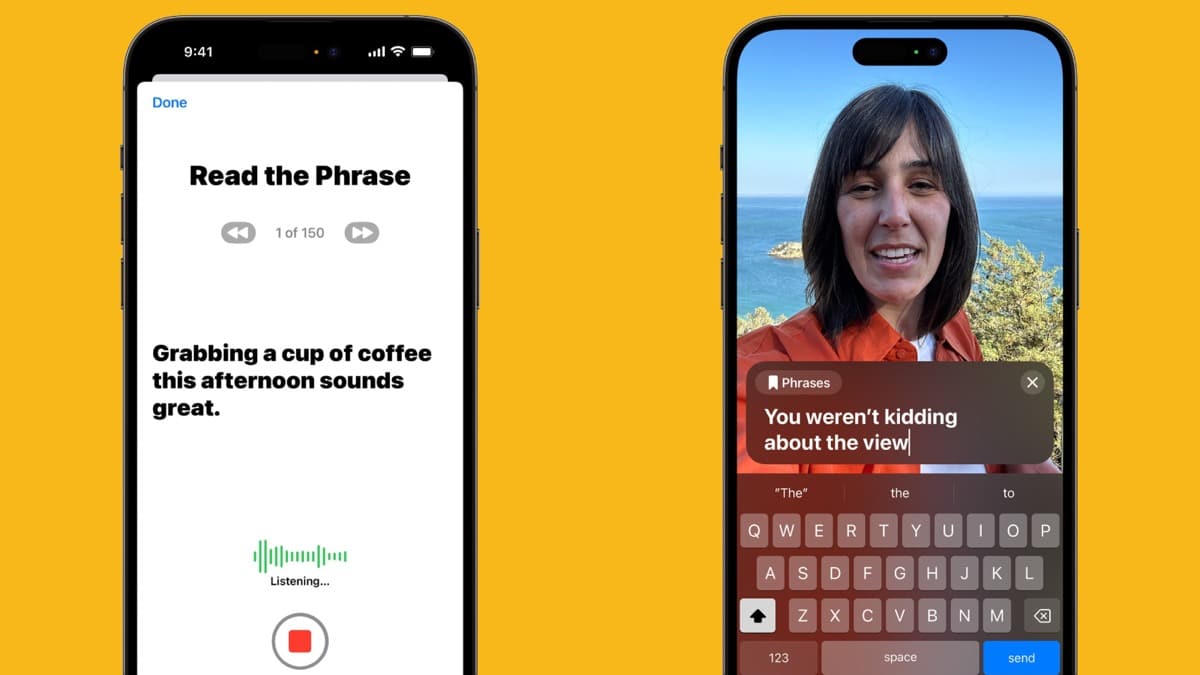
لتخصيص تجربة VoiceOver الخاصة بك، يمكنك استخدام تطبيق Apple Watch على جهاز iPhone الخاص بك:
- افتح التطبيق وانتقل إلى ساعتي > عام > إمكانية الوصول > التعليق الصوتي.
- من هنا يمكنك ذلك ضبط سرعة الصوت، و حجمو تشغيل الاقتراحات المنطوقة أو إيقاف تشغيلها (تلميحات التحدث)، والتي تقدم توضيحات حول كيفية التفاعل مع عناصر الواجهة.
- تفعيل "ستارة الشاشة" ولإضافة الخصوصية، يتم إيقاف تشغيل الشاشة، ولكن يستمر VoiceOver في العمل، وهو أمر مثالي للمواقف التي لا تريد فيها أن تكون المعلومات مرئية للآخرين.
- يمكنك أيضًا التنشيط "التحدث مع رفع المعصم" جعل VoiceOver يتحدث تلقائيًا عن العنصر الموجود على الشاشة عندما ترفع معصمك.
تتيح لك هذه التفاصيل تكييف Apple Watch مع تفضيلاتك واحتياجاتك المحددة. لكل مستخدم، مما يؤدي إلى تحسين إمكانية الوصول والتحكم في الجهاز.
كيفية استخدام VoiceOver: الإيماءات وعناصر التحكم الرئيسية
يعتمد التنقل الصوتي على Apple Watch على سلسلة من إيماءات اللمس البديهية للغاية.:
- حرك إصبعك عبر الشاشة يسمح لك باستكشاف العناصر؛ سيقوم VoiceOver بقراءتها أثناء النقر عليها.
- حرك يمينًا أو يسارًا (تمرير إصبع واحد) سينقلك بين الرموز أو العناصر المختلفة.
- اضغط مرتين بإصبع واحد على عنصر يتم تحديده أو تنشيطه.
- اضغط مرتين بإصبعين إيقاف مؤقت أو استئناف VoiceOver.
- اضغط مرتين بإصبعين مع الاستمرار والتمرير لأعلى أو لأسفل ضبط مستوى الصوت أثناء التنقل.
- شكل "Z" على الشاشة لإلغاء آخر إجراء التنقل.
- لتنفيذ العنصر المميز، فقط انقر نقرًا مزدوجًا بإصبع واحد.
بالإضافة إلى ذلك، يسمح Digital Crown (العجلة الجانبية) بوظائف أخرى:
- تدور العجلة للتمرير عبر القوائم أو القوائم عند تمكين التمرير.
- انقر ثلاث مرات لتشغيل VoiceOver أو إيقاف تشغيله بسرعة.
تم تصميم كل هذه الإيماءات حتى تتمكن من التنقل دون أي تعقيدات، بغض النظر عن مستوى رؤيتك.. إذا ضعت يومًا ما في القوائم، فسيكون VoiceOver دائمًا جاهزًا لإخبارك بمكان وجودك وما يمكنك فعله.
تخصيص إمكانية الوصول على Apple Watch
تهتم Apple بكل التفاصيل لتحسين تجربة مستخدم Apple Watch للأشخاص الذين لديهم أي احتياجات تتعلق بإمكانية الوصول.. فيما يلي بعض الخيارات الإضافية التي يمكنك تكوينها:
- تدرج الرمادي: يقوم بتغيير جميع ألوان الشاشة إلى درجات اللون الرمادي لتقليل إجهاد العين.
- نص غامق وكبير: يسهل القراءة والتعرف البصري على العناصر.
- التكبير: تكبير قوي يسمح لك بتكبير الشاشة حتى 15 مرة حجمها الأصلي، ويمكن التحكم فيه باستخدام إصبعين والتاج الرقمي.
- تقليل الحركة والشفافية: يتكيف مع الرسوم المتحركة والمؤثرات البصرية لتقليل عوامل التشتيت وتسهيل التنقل.
يدعم VoiceOver أيضًا أوضاع الالتقاط الأخرى، مثل الصوت الأحادي. (مثالي إذا كنت تستخدم سماعة أذن واحدة أو تعاني من فقدان السمع في إحدى الأذنين)، واهتزازات مخصصة، وخيارات للرد على الرسائل باستخدام النص أو الرموز التعبيرية أو حتى الكتابة اليدوية.
استخدام VoiceOver في المواقف اليومية
تتجاوز إمكانات VoiceOver مجرد التنقل عبر القوائم. فهو يسمح، على سبيل المثال:
- معرفة الساعة والدقائق عن طريق النقر المزدوج بسرعة بإصبع واحد على شاشة القفل.
- استمع فقط إلى المحاضر عن طريق الضغط بسرعة ثلاث مرات على شاشة القفل.
- تخصيص كيفية الإبلاغ عن الوقت: من الأرقام التقليدية، من خلال وضع موجز، أو حتى شفرة مورس (يمكن تكوينها من iPhone في تطبيق Watch > عام > إمكانية الوصول > VoiceOver > النقرات لمعرفة الوقت).
- إدارة القوائم والصفحات باستخدام إيماءات إصبعين، وهي مفيدة للتنقل بين التطبيقات أو القوائم الكبيرة.
- إدارة الإخطارات والرد على الرسائل باتباع الإرشادات الصوتية للنظام، مع خيار الإملاء والأدوات الأخرى.
بهذه الطريقة، يصبح النظام البيئي الكامل للتطبيقات والخدمات الأصلية لـ Apple Watch متاحًا حقًا.بغض النظر عن تجربة المستخدم أو قدراته البصرية.
خيارات التعليق الصوتي المتقدمة والحيل المفيدة
بمجرد إتقان الأساسيات، يمكنك الحصول على المزيد من VoiceOver باستخدام الميزات المتقدمة.:
- قائمة الإجراءات: يمكنك الوصول إلى خيارات إضافية لكل عنصر عن طريق التمرير لأعلى أو لأسفل، على غرار "الدوار" الخاص بـ VoiceOver على iPhone.
- تخطي الإيماءة: إذا كنت لا تريد أن يتعرف VoiceOver على الإيماءة التالية، فانقر نقرًا مزدوجًا بسرعة أثناء الضغط على النقرة الثانية.
- اكتشاف الرموز والعناصر عن طريق تحريك إصبعك بلطف عبر الشاشة؛ سوف يصف الصوت كل قسم في الوقت الحقيقي.
- القدرة على تغيير الصفحات عن طريق تحريك إصبعين إلى اليسار أو اليمين (مثالي للوصول إلى تطبيقات متعددة أو واجهات ساعة قابلة للتخصيص).
- هل تعلم أن تحديثات Telegram لدعم التعليق الصوتي؟ نحن نخبرك
إن استخدامه مع التعديلات الأخرى، مثل الاهتزاز المخصص أو الصوت الأحادي، يوفر تجربة مخصصة بالكامل.، مفيد للمستخدمين المتقدمين والمبتدئين على حد سواء.
نصائح مفيدة وأفضل الممارسات مع VoiceOver
لضمان أن تكون تجربتك خالية من العيوب، يرجى مراعاة التوصيات التالية:
- حافظ على تحديث النظام للاستمتاع بأحدث التحسينات في إمكانية الوصول والأمان.
- جرب جميع الإيماءات في بيئة هادئةبهذه الطريقة سيكون من الأسهل عليك حفظها.
- لا تتردد في تخصيص مستوى صوتك وسرعته. لتناسب طريقة استماعك.
- استخدم ستارة الشاشة عندما تبحث عن الخصوصية، وخاصة في الأماكن العامة.
لا تنسَ التحقق بانتظام من قسم إمكانية الوصول على موقع Apple الإلكتروني.حيث يتم نشر الموارد الجديدة ومقاطع الفيديو والأدلة المحدثة.
الأسئلة الشائعة حول VoiceOver على Apple Watch
هل يؤثر VoiceOver على بطارية Apple Watch؟ يعتبر استهلاكه للطاقة ضئيلاً مقارنة باستخدام الجهاز العادي، على الرغم من أن الميزات مثل ستارة الشاشة يمكنها حتى توفير عمر البطارية إذا تم إيقاف تشغيل مناطق معينة من الشاشة.
هل يعمل VoiceOver مع كافة التطبيقات؟ يتم دعم كافة تطبيقات Apple الأصلية بشكل كامل. قد لا تكون بعض تطبيقات الطرف الثالث مُحسّنة، ولكن معظمها يوفر إمكانية الوصول الأساسية بفضل معايير التطوير الخاصة بشركة Apple.
هل يمكنني استخدام VoiceOver مع أوضاع إمكانية الوصول الأخرى؟ بالتأكيد، يمكنك دمجه مع التكبير/التصغير، وتعديلات التباين، وسماعات الرأس Bluetooth، أو الاهتزاز الخاص للحصول على تجربة مخصصة تمامًا.
إن إتقان VoiceOver على Apple Watch يفتح الباب أمام تجربة تقنية شاملة حقًا.. إن الجمع بين الإيماءات البديهية والتخصيص المتقدم والتوافق الكامل مع تطبيقات وخدمات نظام Apple البيئي يجعل هذه الساعة أداة قوية للجميع، مع التركيز بشكل خاص على أولئك الذين يحتاجون إلى ميزات إمكانية الوصول. تذكر أنه بإمكانك تعديل كل إعداد من الساعة نفسها ومن جهاز iPhone الخاص بك، وتكييفه دائمًا مع احتياجاتك اليومية. ابدأ باستكشاف VoiceOver واكتشف كل ما يمكن أن تفعله Apple Watch من أجلك.

مؤشر
- 1 ما هو VoiceOver على Apple Watch؟
- 2 البدء: المتطلبات الأساسية والتوافق
- 3 كيفية تمكين VoiceOver على Apple Watch
- 4 إعدادات VoiceOver المتقدمة من iPhone
- 5 كيفية استخدام VoiceOver: الإيماءات وعناصر التحكم الرئيسية
- 6 تخصيص إمكانية الوصول على Apple Watch
- 7 استخدام VoiceOver في المواقف اليومية
- 8 خيارات التعليق الصوتي المتقدمة والحيل المفيدة
- 9 نصائح مفيدة وأفضل الممارسات مع VoiceOver
- 10 الأسئلة الشائعة حول VoiceOver على Apple Watch