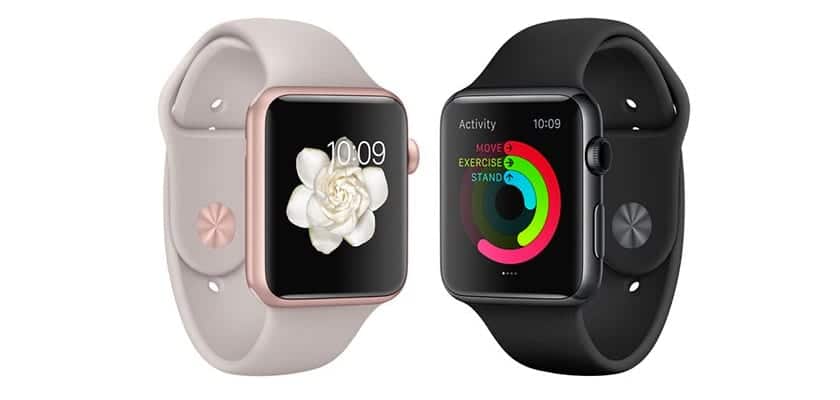
تطورت الساعات الذكية اليوم لتصبح أدوات تواصل وإمكانية وصول متقدمة. ومن بين هذه الساعات، تتميز ساعة Apple Watch بتعدد وظائفها التي تُسهّل الحياة اليومية لجميع المستخدمين، بغض النظر عن قدراتهم البدنية. ومن أبرز ميزاتها وأكثرها فائدةً ميزة "الكتابة للتحدث"، التي تتيح التواصل باستخدام نص يُحوّل إلى صوت من الجهاز نفسه. يُعد هذا الخيار ضروريًا لمن يعانون من صعوبات في النطق أو لمن يرغبون في إجراء محادثات دون استخدام اليدين في أي بيئة.
في هذه المقالة، سنشرح بالتفصيل كل ما تحتاج لمعرفته حول استخدام ميزة "الكتابة للتحدث" على ساعة Apple Watch، والمعروفة أيضًا باسم "الصوت الفوري" أو استخدام ميزة "الصوت الشخصي" الجديدة. سنشرح كيفية إعدادها، ومزاياها، وكيفية استخدام لوحة المفاتيح أو الإملاء على الساعة، وسنتعمق أيضًا في خيارات أخرى متعلقة بإمكانية الوصول مثل VoiceOver وWalkie-Talkie. إذا كنت ترغب في تحقيق أقصى استفادة من ساعة Apple Watch للتواصل البديل، فإليك الدليل الشامل باللغة الإسبانية. لنبدأ. كيفية استخدام ميزة "الكتابة للتحدث" على Apple Watch.
ما هي ميزة "الكتابة للتحدث" على Apple Watch؟
La وظيفة "الكتابة للتحدث" إنها أداة تسهيل وصول مصممة للمستخدمين الذين، لأي سبب كان، لا يستطيعون أو يفضلون عدم استخدام التواصل الصوتي المباشر. بفضلها، يُمكن كتابة رسالة مباشرة من شاشة ساعة Apple Watch وتحويلها إلى صوت يُشغّل آنيًا، مما يُسهّل التفاعل سواءً شخصيًا أو عبر المكالمات الهاتفية، ومحادثات FaceTime، وحتى في تطبيقات التواصل المتخصصة. علاوة على ذلك، مع إضافة 'صوت شخصي'يمكن لـ Apple Watch التحدث باستخدام صوت مُركّب يشبه صوتك، مما يجعله أكثر شخصية وطبيعية.
كيفية إعداد صوتك الشخصي ليتمكن من "الكتابة للتحدث"
إحدى الميزات الجديدة الرائعة في أحدث إصدارات watchOS هي القدرة على إنشاء ساعتك الخاصة صوت مخصص (الصوت الشخصي). هذه الميزة مُعدّة مسبقًا على جهاز iPhone أو iPad أو Mac، حيث يُسجّل النظام عينات من كلامك لتوليد صوت مُركّب يُشبه صوتك. بعد إنشائه، يُمكنك استخدامه على Apple Watch بحيث يقرأ صوتك النص بصوت عالٍ عند كتابة رسالة. طريقة تفعيل هذه الميزة على Apple Watch بسيطة، وسنشرحها خطوة بخطوة:
- افتح ال تطبيق الإعدادات في Apple Watch.
- قم بالوصول إلى القسم إمكانية الوصول وابحث عن الخيار "القراءة المباشرة" o 'صوت في الوقت الحقيقي' (قد يختلف الاسم حسب اللغة وإصدار watchOS).
- حدد اللغة، على سبيل المثال الإنجليزية (الولايات المتحدة)، ثم اختر صوت شخصي تم إنشاؤها مسبقًا.
منذ ذلك الحين، أي جملة سيتم التحدث عن الكلمات التي تكتبها للتواصل من خلال ميزات إمكانية الوصول بواسطة Apple Watch باستخدام صوتك الرقمي الخاص.
استخدام الصوت في الوقت الفعلي على Apple Watch

الوظيفة 'صوت في الوقت الحقيقي' يرتبط هذا الخيار مباشرةً بخيار "الكتابة للتحدث". وهو مفيدٌ بشكلٍ خاص لإجراء محادثات فورية في مواقف متنوعة، مثل المكالمات الهاتفية، ومكالمات الفيديو عبر FaceTime، وتطبيقات التواصل المُساعدة، وحتى الاجتماعات وجهًا لوجه. لاستخدامه، يجب عليك أولاً إنشاء حسابك. صوت شخصي على أحد أجهزة Apple المتوافقة لديك. من Apple Watch، اتبع الخطوات التالية:
- دخول إعدادات من ساعتك.
- انتقل إلى القسم إمكانية الوصول ثم حدد 'صوت في الوقت الحقيقي'.
- اختر اللغة و صوت شخصي لبدء استخدام الميزة.
بهذه الطريقة، ساعة Apple Watch سوف أقرأ بصوت عال أي نص تكتبه، مما يسمح لك بالتواصل في جميع أنواع البيئات دون الاعتماد على صوتك الجسدي. يعد هذا الخيار مفيدًا بشكل خاص للأشخاص الذين يعانون من صعوبات في الكلام، ولكنه عملي جدًا أيضًا في البيئات الصاخبة أو عندما لا تتمكن من التحدث لأسباب أخرى.

الطرق المتاحة لكتابة النص على Apple Watch
للحصول على أقصى استفادة من ميزة "الكتابة للتحدث"، من الضروري فهم طرق إدخال النص المختلفة التي تقدمها Apple Watch. لا يتعين عليك الاعتماد كليًا على لوحة المفاتيح القياسية؛ حيث تدمج الساعة عدة أوضاع كتابة تتكيف مع ملفات تعريف المستخدم المختلفة.هذه هي الخيارات الرئيسية:
- لوحة مفاتيح على الشاشة: يمكنك النقر على الأحرف واحدًا تلو الآخر لتكوين كلمات وعبارات. هذه هي الطريقة الأكثر مباشرة وتقليدية للكتابة على الساعة.
- المسار السريع: يتيح لك تحريك إصبعك من حرف إلى آخر دون رفعه، وبالتالي كتابة الكلمات باستمرار. عند الانتهاء من الكلمة، ارفع إصبعك لتسجيلها. هذه الطريقة تسمح لك بالكتابة بسرعة في رسائل قصيرة.
- النص التنبئي: أثناء الكتابة، تظهر اقتراحات الكلمات. يمكنك النقر على اقتراح لتحديده وتأكيده، أو تدوير التاج الرقمي للتنقل بين الخيارات المتوقعة المختلفة.
- تغيير لغة لوحة المفاتيح: إذا قمت بتعيين ساعتك لدعم أكثر من لغة، فيمكنك التمرير لأعلى من أسفل شاشة لوحة المفاتيح لتحديد لغة أخرى لتتمكن من الكتابة بشكل أكثر راحة.
هذه الأساليب تجعل المهمة كتابة النص حتى على شاشة صغيرة كهذه مثل Apple Watch، مما يجعل من الممكن لأي مستخدم إرسال رسائل سريعة أو كتابة جمل كاملة ليتم قراءتها بواسطة النظام.
خيارات الرد على رسائل البريد الإلكتروني وكتابتها باستخدام Apple Watch

بالإضافة إلى الرسائل والمكالمات التقليدية، تتيح لك Apple Watch كتابة رسائل البريد الإلكتروني والرد عليها مباشرةً من معصمك. ضمن تطبيق البريد، يمكنك اختيار طرق مختلفة للرد على رسائل البريد الإلكتروني:
- الجواب الذكية: اختر من بين عدة استجابات سريعة ومحددة مسبقًا.
- الكتابة اليدوية (الخربشة): ارسم حروفًا على الشاشة لتكوين كلمات، وهو أمر مفيد عندما تحتاج إلى كتابة شيء غير موجود ضمن الإجابات المقترحة.
- الإملاء: يمكنك إملاء رسالتك وسوف تقوم الساعة تلقائيًا بنسخها إلى نص.
- الرموز التعبيرية: أضف لمسة بصرية إلى ردودك باستخدام الرموز التعبيرية.
بهذه الطريقة، ساعة Apple Watch يقدم لك التنوع للحفاظ على استمرار محادثات البريد الإلكتروني الخاصة بك حتى عندما لا يكون لديك وصول فوري إلى جهاز iPhone أو الكمبيوتر، مع وجود خيارات مصممة دائمًا لتناسب تفضيلاتك واحتياجاتك.

إعداد VoiceOver واستخدامه على Apple Watch

ميزة أساسية أخرى لإمكانية الوصول هي صوتيةصُمم مساعد قراءة الشاشة هذا للأشخاص الذين يعانون من ضعف البصر أو العمى، ولكنه قد يكون مفيدًا لمن يفضلون تلقي المعلومات سمعيًا. بتفعيل VoiceOver على Apple Watch، يمكنك:
- التنقل باستخدام الدوار: يمكنك تغيير إعدادات النظام والتنقل عبر العناصر التي تظهر على الشاشة عن طريق تدوير إصبعين كما لو كنت تقوم بتدوير قرص افتراضي.
- ضبط معدل التحدث: اختر مدى سرعة قراءة VoiceOver للمحتوى بما يتناسب مع تفضيلاتك.
- تلقي الأوصاف السمعية: يصف VoiceOver بالتفصيل العناصر والإشعارات والقوائم التي تتنقل خلالها.
لتنشيط VoiceOver وضبطه: اضغط مطولاً على شاشة Apple Watch ومرّر للاستكشاف، أو مرّر يمينًا ويسارًا. انقر نقرًا مزدوجًا للاختيار. في الإعدادات، يمكنك أيضًا الوصول إلى معلومات مفصلة حول جميع الميزات المتاحة في VoiceOver، مثل تقدم المزامنة أو تصفح واجهات الساعة.
إعداد جهاز اللاسلكي للتحدث بلمسة واحدة
جهاز إتصال تطبيق حصري لساعة Apple Watch يتيح لك الدردشة الفورية مع مستخدمي الساعة الآخرين. إذا وجدت صعوبة في الضغط على الزر للتحدث، فهناك خيار لتفعيله. 'اللمس للتحدث' في إعدادات إمكانية الوصول. بهذه الطريقة، ما عليك سوى النقر مرة واحدة لبدء التحدث، ثم النقر مرة أخرى عند الانتهاء.
- افتح تطبيق الإعدادات على ساعتك.
- أدخل في إمكانية الوصول وحدد القسم المخصص للووكي توكي.
- قم بتنشيط الخيار 'اللمس للتحدث'.
يمكنك أيضًا تكوين هذه الميزة من تطبيق Apple Watch على جهاز iPhone الخاص بك بالانتقال إلى علامة التبويب "ساعتي" ثم إمكانية الوصول > Walkie-Talkie، حتى تتمكن من التكيف بسهولة مع طريقة تواصلك.
كيفية طلب المساعدة من Siri باستخدام ميزة الكتابة إلى كلام

سيريسيري، مساعد آبل الذكي، مُدمج بالكامل في ساعة آبل، ويُمكنه مساعدتك في العديد من مهام التواصل والوصول. لاستدعاء سيري وطلب مساعدتك في تفعيل أو استخدام أي ميزة، يُمكنك:
- ارفع معصمك وتحدث مباشرة إلى الساعة.
- قل "مرحبًا سيري" أو "سيري" متبوعًا بطلبك.
- اضغط مع الاستمرار على Digital Crown حتى يظهر مؤشر الاستماع.
يمكن سماع ردود سيري عبر مكبر صوت الساعة أو سماعات بلوتوث متصلة، وهو أمر مفيد بشكل خاص إذا فعّلت ميزة "رفع الصوت للتحدث" أو أردت إجراء محادثة خاصة. لمزيد من التفاصيل حول كيفية استخدام سيري بفعالية على ساعة آبل، تفضل بزيارة كيفية استخدام Siri على Apple Watch بفعالية.
إدارة العبارات والفئات المحفوظة من جهاز iPhone الخاص بك
واحدة من مزايا 'صوت في الوقت الحقيقي' هو احتمال تنظيم العبارات الشائعة في فئاتللوصول إليها بسرعة واستخدامها في سياقات مختلفة. من جهاز iPhone (أو iPad أو Mac)، يمكنك تصنيف العبارات حسب النشاط، على سبيل المثال: العمل، الترفيه، الدراسة، إلخ.
- انتقل إلى الإعدادات > إمكانية الوصول > الصوت في الوقت الفعلي وحدد خيار العبارات.
- يمكنك إنشاء فئة جديدة، وإعطائها اسمًا، واختيار أيقونة، وحفظ العبارات المرتبطة بهذه المنطقة.
يتيح لك هذا إمكانية الحصول على عبارات جاهزة للاستخدام في أي وقت عند استخدام ميزة "الكتابة للتحدث" على Apple Watch، مما يعمل على تحسين وقت الاستجابة وتسهيل التواصل السريع.
إجراء المكالمات والتواصل عبر FaceTime من Apple Watch
تتيح لك Apple Watch أيضًا إجراء مكالمات هاتفية ومكالمات FaceTimeمع الاستفادة من Siri وميزات إمكانية الوصول التي سبق ذكرها. يمكنك رفع معصمك لتفعيل Siri وطلب الاتصال بجهة اتصال أو بدء مكالمة FaceTime. كما يمكنك الانضمام إلى محادثات FaceTime الصوتية الجماعية مباشرةً من الساعة، مما يجعلها رفيقًا متعدد الاستخدامات للتواصل عبر الهاتف المحمول.
من هو الشخص المستهدف بميزة "الكتابة للتحدث"؟
هذه الميزة مفيدة بشكل خاص للأشخاص الذين يعانون من صعوبات في التواصل الشفهي، سواءً بسبب إعاقة أو مشاكل مؤقتة (مثل بحة الصوت، التهاب الحلق)، أو ببساطة لمن يرغبون في التواصل دون التحدث بصوت عالٍ. كما أنها أداة أساسية في الاجتماعات، وفي البيئات الصاخبة، أو عند الحاجة إلى إيصال الرسائل دون إزعاج من حولك.
بفضل خيارات التخصيص وإمكانية الوصول والتكامل مع نظام Apple، تصبح Apple Watch الحل الأمثل للبقاء على اتصال والتعبير عما تحتاجه في أي وقت. تعمل ميزة "الكتابة للتحدث"، جنبًا إلى جنب مع قدرات Personal Voice وSiri وVoiceOver وWalkie-Talkie، على إنشاء بيئة مصممة خصيصًا لك، بغض النظر عن ظروفك.

شهدت إمكانية الوصول في الأجهزة التكنولوجية تطورًا هائلاً، وساعة Apple Watch خير مثال على ذلك. تتيح لك ميزة "اكتب لتتحدث" وجميع مشتقاتها التواصل بطلاقة وتلقائية، والآن، بطابع شخصي، بصوتك الرقمي الخاص. إعداد هذه الميزات واستخدامها سهل وقابل للتكيف بشكل كامل، مما يوفر حلولاً لمن هم في أمس الحاجة إليها ولمن يبحثون عن طريقة مريحة ومختلفة للتفاعل في حياتهم اليومية. إذا كنت ترغب في تحسين مهاراتك في التواصل عبر التكنولوجيا، دون تعقيدات وبطريقة طبيعية، فإن ساعة Apple Watch هي بلا شك خيار ممتاز.
مؤشر
- 1 ما هي ميزة "الكتابة للتحدث" على Apple Watch؟
- 2 كيفية إعداد صوتك الشخصي ليتمكن من "الكتابة للتحدث"
- 3 استخدام الصوت في الوقت الفعلي على Apple Watch
- 4 الطرق المتاحة لكتابة النص على Apple Watch
- 5 خيارات الرد على رسائل البريد الإلكتروني وكتابتها باستخدام Apple Watch
- 6 إعداد VoiceOver واستخدامه على Apple Watch
- 7 إعداد جهاز اللاسلكي للتحدث بلمسة واحدة
- 8 كيفية طلب المساعدة من Siri باستخدام ميزة الكتابة إلى كلام
- 9 إدارة العبارات والفئات المحفوظة من جهاز iPhone الخاص بك
- 10 إجراء المكالمات والتواصل عبر FaceTime من Apple Watch
- 11 من هو الشخص المستهدف بميزة "الكتابة للتحدث"؟